Visual Studio Code

Visual Studio Code 1.105 : résolution des conflits merge avec l'IA
Soumis par francoistonic le
Image

Visual Studio Code est disponible en version 1.1015 depuis le 9 octobre dernier. Attention : la version 1.105.1 corrige en urgence un bug dans le core code et inclut une mise à jour de sécurité liée à l'extension GitHub Copilot Chat

Cette version se focalise sur  :

- authentification native sur macOS : possibilité de signer avec le compte Appe

- la résolution des conflits de merge avec l'aide de l'IA

- installation de serveurs MCP depuis la marketplace MCP

- navigation facilité dans les messages chat précédents avec de nouveaux raccouris 

- l'agent peut répondre directement dans le Terminal (fonction expérimentale) : chat.tools.terminal.autoReplyToPrompts

- disponbilité de GPT-5-Codex et de Claude Sonnet 4.5

- possibilité d'auto-démarrer les serveurs MCP avec chat.mpc.autostart

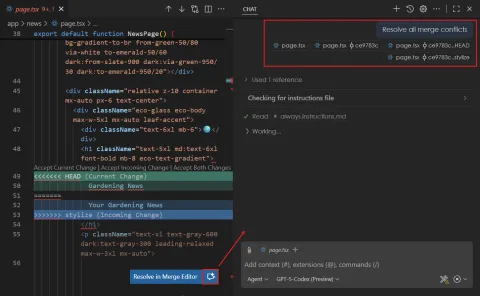
Une des principales fonctionnalités de la 1.105 est la résolution des conflits merge. Quand on ouvre un fichier contenant des conflits de merge Git, on peut maintenant demander une aide / la résolution à l'IA. Il suffit de cliquer sur Resolve in Merge Editor. Le chat affiche un nouveau flux agentique pour voir le contexte des branches et les changement de chaque branche. On peut alors voir si la proposition de résolution est correcte puis la lancer. 

Note de version : https://code.visualstudio.com/updates/v1_105
Visual Studio Code 1.104 : LLM, terminal, colorisation

Soumis par francoistonic le
IDE
Image

Visual Studio Code 1.104 est disponible depuis le 11 septembre dernier. Cette version propose de nombreuses améliorations. Mise à jour directement depuis l'environnement.

La rédaction retient les nouveautés suivantes :

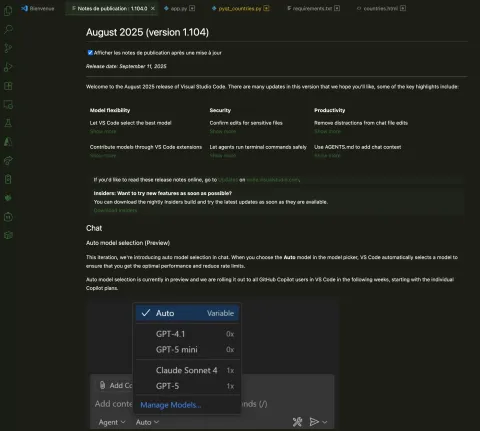
- sélection automatique du modèle LLM (preview) : VS Code sélectionnera automatiquement le LLM qui devrait nous convenir le mieux... Actuellement, il choisit entre Claude Sonnet 4, GPT-5, 5-Mini et 4.1.

- l'agent peut accéder et modifier des fichiers de votre espace de travail. Mais cela peut introduire de mauvaises manipulations ou même effacer des fichiers importants. Avec cette version, l'agent doit explicitement demander au développeur s'il confirme ou non. Paramètre : chat.tools.edits.autoApprove. Nous voyons de plus en plus souvent ce garde-fou.

- Agent.md est disponible en version expérimental. Ce fichier doit permettre de personnaliser l'agent. Plus de détails : https://code.visualstudio.com/docs/copilot/customization/overview

- Tools sets : les outils sont rassemblés par catégorie.  Accessible depuis Configure Tools

- configuration de la police de caractères du chat

- Microsoft continue à étendre le rôle des agents sur l'environnement. Il peut maintenant fixer une todo

- possibilité de se connecter à GitHub Copilot avec un compte GitHub ou Google

- une fonctionnalité bienvenue : l'activation par défaut du rendu mathématique depuis le chat : chat.math.enabled. Cette fonction s'appuie sur KaTeX

- quelques nouveautés sur la partie terminal : terminalSelection et terminalLastCommand intègre le core de l'outil, intégration du timeout dans la configuration terminal

- chat.disabledAIFeatures : il est maintenant possible de désactiver TOUTES les fonctions IA liées à CoPilot

- la découverte automatique des MCP est désactivée par défaut

- support sur Windows de la colorisation des bords des fenêtes. Pourquoi pas.

- prévisualisation et migration des changements dans les arbres Git

- retrait de bower.json

- sur la partie Python : support de Pipenv, extension de Pylance dans VS Code

Si le focus IA est l'axe principal de cette version, comme depuis plus de 18 mois, il ne faudrait pas Microsoft oublie le reste et notamment de proposer une modernisation de l'interface comme sur Visual Studio 2026. 

Voir la longue note de versions : https://code.visualstudio.com/updates/v1_104

Mode Agent en disponibilité générale dans Visual Studio Code avec support MCP

Soumis par francoistonic le

Le mode Agent est en disponibilité générale dans VS Code. Dans le Ask menu, quand CoPilot est actif, vous pouvez choisir entre Agent et Edit. Comme toujours, on choisit le LLM actif. Le mode Agent est plus proche du monde réel et doit permettre des générations de codes meilleures en respectant mieux les demandes : intégrer un bouton achat dans une page, créer une app web à la X, etc. 

En mode Agent, Copilot identifie (essaie) les prérequis nécessaires, modifie l'ensemble des fichiers et du code. Avantage : il prend la main, merci de le vibe coding. Par exemple si le workspace n'existe ou que le projet n'existe pas, il s'occupe de tout, avec validation de votre part, idem si une extension manque, il l'installe. Gain de temps même si nous ne maîtrisons pas tous les aspects des créations. Attention à bien spécifier votre demande. Par exemple, nous voulions créer une app Python en PyQt. Par défaut, l'agent a utilisé Qt5. Or, sur notre poste, nous avons installé Qt6. Notre erreur : ne pas avoir spécifier la version...

Résultat : impossible d'exécuter le code généré. Nous avons donc ouvert le code via IDLE pour modifier les imports en spécifiquant PySide.6. 

Pour s'intégrer en profondeur avec l'éditeur, le mode Agent s'appuie sur Tool calling pour accéder à l'ensemble des fonctionnalités et des modules de VS Code. Et pour étendre les capacités des agents, vous pouvez utiliser MCP, Model Context Protocol. 

Pour rappel : le protocole MCP (Model Context Protocol) est conçu pour connecter de manière transparente les agents d'IA à divers outils et services externes, à l'instar de HTTP, qui a standardisé les communications web. L'objectif est de permettre à tout client d'intégrer des serveurs d'outils robustes tels que des bases de données, des moteurs de recherche de code et des systèmes de déploiement, sans avoir à créer de connexions client pour chaque outil. Avec MCP, l'agent peut être configuré pour accéder à un contexte riche et en temps réel provenant de l'ensemble de votre pile de développement (GitHub, pipelines CI/CD, télémetrie, etc.). (d'après Microsoft)

VS utilise le fichier mcp.json pour la configuration serveur MCP, par exemple : .vscode/mcp.json. Pour plus de détails : https://learn.microsoft.com/en-us/visualstudio/ide/mcp-servers?view=vs-2022

Visual Studio Code 1.101 : la version mai est disponible

Soumis par francoistonic le
IDE

Microsoft distribue la version de mai 2025 v1.101 de son éditeur phare : Visual Studio Code.

Cette version propose plusieurs évolutions :

- MCP : debug MCP en mode développement, authentification pour accéder à un serveur MCP, support du prompt pour utiliser un MCP

- l'éditeur peut définir un tool set via le chat. Un tool set est un ensemble d'outils que l'on utilise comme s'il s'agissait d'un seul outil. 

- correction d'un bug touchant la configuration de Github Copilot. 

- par défaut, VS Code supporte 3 modes de chat : Ask, Edit et Agent. Il devient possible de personnaliser les modes (en préversion)

- possibilité d'activiter ou désactiver des outils directement en utiliser le mode agent

- 2 nouvelles alertes sonores ont été introduites

- disponibilité d'un explorateur de processus web 

- avertissement si des extensions installées ne sont plus disponibles sur le marketplace

La très longue note de versions : https://code.visualstudio.com/updates/v1_101

Python : les nouveautés d'avril sur Visual Studio Code

Soumis par francoistonic le
IDE

Nouveau mois = mise à jour. April 2025 release est disponible depuis quelques jours. Elle concerne Python, Pylance et Jupyter. Le développement avec Copilot et Notebooks  est amélioré : Copilot supporte l'édition des notebook. Côté Jupyter, VS Code permet maintenant :

- mode édition avec chat.edits2.enabled:true

- mode Agent pour faire du peer programming autonome

- mode Ask utilise la commande  /newNotebook pour créer plus rapidement un notebook

Côté Pylance, VS Code peut résoudre les problèmes de chemins d'import pour les paquets avec le mode édition des installs : pip install -e. Il s'appuie sur la recommandation PEP 660. 

Note de version complète : https://devblogs.microsoft.com/python/python-in-visual-studio-code-april-2025-release/

Visual Studio Code : quoi de neuf dans l'extension C++ ?

Soumis par francoistonic le
IDE

L'extension C++ de Visual Studio Code se met à jour :-) Et il y a d'excellentes nouvelles :

1 / un démarrage plus rapide des projets et de la configuration IntelliSense : les benchs publiés divisent par 3 le temps de démarrage d'un projet. Linux et Windows sont désormais à égalité, idem sur macOS.

2 / cette amélioration de performances se ressent aussi sur d'autres fonctions, par exemple, la colorisation à l'ouverture des fichiers est plus rapide, ouf ! jusqu'à 3,5

3 / Intellisense est aussi plus véloce et réactif

4 / réduction de la mémoire nécessaire par l'extension C++

Pour en savoir plus : https://devblogs.microsoft.com/cppblog/vs-code-c-extension-updates-4x-faster-colorization-3-5x-faster-project-startup/

Camouflage : cacher les données sensibles de son VS Code en live coding !

Soumis par francoistonic le

Quand on fait une démo en conférence ou à distance, il arrive que des données sensibles s'affichent (secrets, mots de passe, etc.) en grand sur l'écran ! Pas top pour la sécurité et la confidentialité. Heureusement, sur Visual Studio Code, il y a une extension qui permet de cacher nos petits secrets : Camouflage. 

"Camouflage est une extension VS Code qui aide à protéger les variables sensibles en les cachant. C'est parfait en partage d'écran, en enregistrement." explique le créateur Ahmet Zeybek.

L'extension propose plusieurs fonctionnalités intéressantes :

- masquage automatique des valeurs / données

- personnalisation du masquage et des variables concernées

La personnalisation du camouflage se fait dans un fichier .env. C'est là que l'on indique les variables à cacher. Il suffit de configurer le masquage. L'extension est très souple dans la configuration et ce que l'on y met. Par exemple :

// Enable selective hiding
"camouflage.selective.enabled": true,

// Define patterns for keys to hide
"camouflage.selective.keyPatterns": [
"*KEY*", // Contains "KEY" anywhere (e.g., API_KEY, KEY_VALUE, MY_KEY_HERE)
"API*", // Starts with "API" (e.g., API_KEY, API_SECRET)
"*SECRET", // Ends with "SECRET" (e.g., JWT_SECRET, CLIENT_SECRET)
"PASSWORD", // Exact match only (only "PASSWORD", not "DB_PASSWORD")
"DB*", // Starts with "DB" (e.g., DB_HOST, DB_USER)
"*DB*", // Contains "DB" anywhere (e.g., MONGODB_URI, RDS_DB_NAME)
"DATABASE*", // Starts with "DATABASE" (e.g., DATABASE_URL)
"*DATABASE*", // Contains "DATABASE" anywhere (e.g., MY_DATABASE_PASSWORD)
"PORT" // Exact match only (only "PORT", not "REPORT")
],

// Define patterns for keys to never hide
"camouflage.selective.excludeKeys": [
"PUBLIC*", // Starts with "PUBLIC" (e.g., PUBLIC_URL, PUBLIC_KEY)
"*_TEST", // Ends with "_TEST" (e.g., API_TEST, SECRET_TEST)
"DEBUG" // Exact match only (only "DEBUG")
]

Lien vers l'extension : https://marketplace.visualstudio.com/items?itemName=zeybek.camouflage

Pour l'installer : VS Vode -> Panneau extension -> taper Camouflage -> cliquer dessus -> bouton install

Pour en savoir plus, voici la petite démo de Korben qui nous explique tout :

[video:https://youtu.be/vPfZ3AXVZiI?si=Uz7qVMOQQZJfWhwq autoplay:0]

Extensions VSCode retirées, Microsoft s'excuse et les réintègre dans la marketplace

Soumis par francoistonic le
IDE

Microsoft a annoncé réintégrer plusieurs extensions gratuites après les avoir retirées : Material Theme Free et Material Theme Icons. La raison de cette suppression est la découverte de codes obfusqués, qui ont été pris pour de potentiels codes malveillants. Ces extensions sont utilisées par des millions de développeurs. Après avoir retiré manu militari les 2 extensions, Mattia Astorino, auteur des extensions, a été banni...

A l'origine de cette affaire étonnante, un développeur (?) avait lancé une analyse qui a généré de multiples alertes, confirmées par les équipes de sécurité de l'éditeur. Astorino s'est alors défendu de tout malware et s'est opposé à la suppression des extensions. Il a expliqué qu'il utilisait une dépendance obsolète. 

Après plusieurs semaines d'échanges et de blocage, un rétropédalage a été réalisé par l'équipe marketplace de VSCode : "Le compte éditeur de Material Theme et Material Theme Icons (Equinusocio) a été signalé par erreur et a été restauré. Par souci de sécurité, nous avons agi rapidement et avons commis une erreur. Nous avons supprimé ces thèmes car ils déclenchaient plusieurs indicateurs de détection de logiciels malveillants au sein de Microsoft, et notre enquête a abouti à une conclusion erronée. La sécurité de l'écosystème VS Code nous tient particulièrement à cœur et nous avons agi rapidement pour protéger nos utilisateurs." expliquait Scott Hansleman.

Bref:  les extensions ont été réintégrées, l'éditeur aussi et l'équipe marketplace promet une évolution des procédures d'évaluation notamment sur les codes obfusqués. Cependant, l'affaire n'est pas terminée pour tout le monde. Comme le rapporte BleppingComputer, le chercheur en sécurité Amit Assaraf continue à affirmer que ces extensions contenaient des codes malicieux même s'il reconnaît que son créateur n'avait aucune volonté malveillante et que Microsoft a réagi trop vite. Astorino a réécrit les extensions pour mieux respecter les pratiques de sécurité. 

Visual Studio Code : mise à jour de CMake Tools

Soumis par francoistonic le

La version de février de CMake Tools est arrivée sur Visual Studio Code. CMake Tools supporte Cmake Language Services. Il s'agit d'une intégration plus profonde CMake Tools dans VS Code, par exemple avec l'intégration dabs IntelliSense, la colorisation du code. Le but est une intégration native évitant d'installer des extensions supplémentaires. La version de février 2025 supporte aussi Presets v9. 

Les principales nouveautés de la communauté sont :

- ajout de la configuration par dossier par défaut dans les paramètres workspace

- correction de plusieurs bugs sur CTest, le linker GCC

Changelog de la version 1.20 : https://github.com/microsoft/vscode-cmake-tools/blob/main/CHANGELOG.md

Visual Studio Code : créer une app iOS avec Copilot Agent

Soumis par francoistonic le
Image

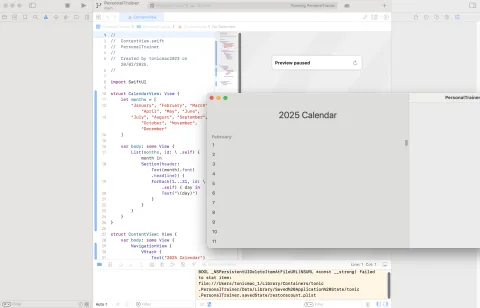
Microsoft a posté un usage très concret du mode Agent de Copilot Edits disponible dans Visual Studio Code : créer une app iOS !

Etape 1 : les outils nécessaires (uniquement sur macOS)

- Visual Studio Insiders : attention la dernière version Insiders est obligatoire

- Copilot for Free activé sur VS Insiders

- activer le mode agent de les paramètres Copilot sur VS Insiders (enable)

- Xcode installé sur macOS si ce n'est pas déjà fait + SDK iOS

Etape 2 : créer l'app iOS

1 / dans VS Insiders : afficher Copilot puis l'onglet Copilot Edits (ne pas rester sur l'onglet Chat)

2 / créer un dossier vide par exemple personnal trainer

3 / j'indique bien Agent et non Edit et il faut sélectionner le modèle GPT-4o (seul LLM supporté au moment de ce tuto), options en bas 

4 / dans Xcode, créer un nouveau projet ayant le même nom que l'app à créer et le projet doit être dans le même dossier créé

5 / nous proposons la demande suivant : create an ios app that is a agenda. it will display 2025 calendar with all months and days. Compile the ap

6 / Agent travaille et affiche les étapes de création

7 / si tout va bien, il demande l'exécution dune ligne de commande Xcode dans le Terminal. Valider la demande (bouton Continue)

8 / dans la fenêtre Terminal, la commande Xcode s'exécute

9 / dans Xcode, ouvrir le projet. Normalement, la génération depuis VS Code est faite et le chargement du projet se passe bien.

10 / exécuter le code. Le simulateur iOS se charge et notre app apparait !